sábado, 31 de julio de 2010

Gorillaz

Hace 2 días econtré una cancion que había escuchado a los 6-7 años.
Solo quería compartirla con vosotros, espero que os guste.


Si solo la quereis escuchar aquí:


Para descargarla aquí:


Incluso os dejaré la letra:

Ernesto Sevilla - Soy Psicópata


jueves, 29 de julio de 2010

Pack 70 programas portables

Hoy os traigo este pack de programas que he encontrado por la red.

Se trata de un pack con 70 programas portables.


Contiene los siguientes programas:

1. 7-Zip Portable
2. Aida32
3. Advanced Process Termination V4.0
4. Ashampoo Burning Studio 2007
5. Nano Audio Player (70kb)
6. Autoruns v5.0
7. Avast Portable
8. Bit Comet 7.0 Portable
9. CD-DVD Data Recovery
10. Clone DVD 2 Portable
11. Convert V4.10
12. CoolPDFReader
13. CyberShredder
14. DeepBurner Portable
15. Delete Doctor
16. Drive Test
17. DVD Dectyptor
18. DVD Region + CSS Free v5.9
19. DVD Shrink
20. EasyCleaner
21. Filemon
22. FileRecovery
23. FileZilla Portable 2.2.27
24. Firefox_Portable_1.5.0.7_en-us
25. Foxit Reader
26. Fusion Media Player
27. GIMP Portable Picture Editor
28. HD CLEAN
29. HDD Life Pro 2.9.105
29. HDD Health
30. IceSword1.18en
31. ISOCreator
32. Kaspersky Antivirus Portable
33. keyfinderthing3K
34. LCISOCreator
35. LimeWire 4.12.3 Portable
36. MailPassView
37. Media Player Classic
38. MessengerDisable
39. Silent Night Micro CD Burner
40. Nero7.2.0.3b (portable)
41. IE Password Stealer Portable
42. PassWordRenew
43. Port Real Player 10
44. Port SpyDoc v4
45. Portable DVD Fab Decrypter V2.97
46. Portable FlashGet 1.8.6.1008
47. Portable IDM
48. Portable Internet Explorer 7
49. Portable.Alcohol.120 .v1.9.5.3823
50. PortableaMSN
51. PortableGaim
52. PowerDvd Portable
53. procexp
54. ProcX
55. RootkitRevealer
56. Skype 3.2.0.148
57. Small Cd Writer
58. Strun Startup Manager
59. UltraISO 8.00.1392
60. USBDeview
61. utorrent
62. ViewTCP
63. Winamp
64. Word Portable
65. wwdc
66. XP Password Manager
67. XPregdit
68. Nod 32 AntiVirus
69. Norton System Works 2006
70. PartitionMagicv8.05 Portable


Tamaño: 81MB - Español

miércoles, 28 de julio de 2010

Bots Traductores de Google Talk!

Holaa amigos,

Hoy os traigo una curiosidad que encontré.
Se trata de unos contactos de gmail que son traductores.
Es decir les hablas y traducen lo que hayas dicho, es muuy util para hablar con amigos que hablen otro idioma, primero le dices al bot lo que quieres decir y el te lo dice a tí, luego copias eso y se lo envias a tu amigo.

Aquí os dejo los contactos:

La lista de Bots disponibles es la siguiente:

01. ar2en@bot.talk.google.com (Traducción del árabe al inglés)
02. en2ar@bot.talk.google.com (Traducción del inglés al árabe)
03. bg2en@bot.talk.google.com (Traducción del búlgaro al inglés)
04. de2en@bot.talk.google.com (Traducción del alemán al inglés)
05. en2de@bot.talk.google.com (Traducción del inglés al alemán)
06. de2fr@bot.talk.google.com (Traducción del alemán al francés)
07. fr2de@bot.talk.google.com (Traducción del francés al alemán)
08. el2en@bot.talk.google.com (Traducción del griego al inglés)
09. en2el@bot.talk.google.com (Traducción del inglés al griego)
10. es2en@bot.talk.google.com (Traducción del español al inglés)
11. en2es@bot.talk.google.com (Traducción del inglés al español)
12. fi2en@bot.talk.google.com (Traducción del finés o finlandés al inglés)
13. fr2en@bot.talk.google.com (Traducción del francés al inglés)
14. en2fr@bot.talk.google.com (Traducción del inglés al francés)
15. hi2en@bot.talk.google.com (Traducción del hindi al inglés)
16. hr2en@bot.talk.google.com (Traducción del croata al inglés)
17. it2en@bot.talk.google.com (Traducción del italiano al inglés)
18. en2it@bot.talk.google.com (Traducción del inglés al italiano)
19. ja2en@bot.talk.google.com (Traducción del japonés al inglés)
20. en2ja@bot.talk.google.com (Traducción del inglés al japonés)
21. ko2en@bot.talk.google.com (Traducción del coreano al inglés)
22. en2ko@bot.talk.google.com (Traducción del inglés al coreano)
23. nl2en@bot.talk.google.com (Traducción del neerlandés u holandés al inglés)
24. en2nl@bot.talk.google.com (Traducción del inglés al neerlandés u holandés)
25. ru2en@bot.talk.google.com (Traducción del ruso al inglés)
26. en2ru@bot.talk.google.com (Traducción del inglés al ruso)
27. uk2en@bot.talk.google.com (Traducción del ucraniano al inglés)
28. ur2en@bot.talk.google.com (Traducción del urdú al inglés)
29. zh2en@bot.talk.google.com (Traducción del chino al inglés)
30. en2zh@bot.talk.google.com (Traducción del inglés al chino)

Todo eso solo a sido provado en google talk muy probablemente con el chat que incluye gmail en el browser tambien funcione ya que se trata del mismo tipo de chat.

Muchas gracias espero que guste :D

Activar modo "Dios" Windows 7

Hoy os traigo como activar el modo "dios" en Windows 7.

Ha sido probado tanto en versiones de 32 bits como en versiones de 64 bits, y funciona a la perfección.

Invocarlo es muy sencillo:

Crea una carpeta en el escritorio de Windows, y como nombre coloca la siguiente sentencia sin las comillas: “GodMode.{ED7BA470-8E54-465E-825C-99712043E01C}”. El icono de carpeta cambiará por uno similar al del Panel de Control, y con sólo un doble clic se obtendrá acceso a una notable cantidad de opciones de configuración.

En la versión que aparece en Windows 7 Ultimate, el Modo Dios cuenta con un total de 271 opciones, la mayor cantidad de ellas encerrada dentro de la sección de Accesibilidad.

Se pueden realizar muchos ajustes que de otra manera se encuentran disponibles a través del panel de control convencional, desde cambiar las opciones para el Programa de Experiencia del Usuario de Windows, hasta opciones de red, personalización y rendimiento.

martes, 20 de julio de 2010

Farcry 2 - IA bug

Aquí os traigo un video hecho por mí, de un bug que me encontré jugando al Farcry 2.

Se ve como los soldados estan locos y dan vueltas flotando por el escenario:


Saludos!

Como crear un Riddle

¿Cómo crear tu propio riddle?Primero que todo debes tener una cuenta de google. Si no la tienes créala, no diré cómo porque el tutorial es de crear riddle no cuentas xd.

Primero entren a esta página y logueense con sus datos de google.
Google Sites

Luego le dan a "Crear un sitio nuevo" y rellenan los datos para crear la página, y le dan a "Crear sitio".

Después de creado el sitio, verás tu página vacía. Le das a "Crear página", llámala "Nivel1"

Edita el contenido con las preguntas que quieras poner, por ejemplo "Quién es?" y pones la foto de Sir-Dal xD

Guardas la página y le das a crear página de nuevo. Llámala con la respuesta de la página anterior, por ejemplo si la respuesta era "Sir-dal" llama la página sir-dal, obviamente.

Luego ponle una pregunta en la página, guárdala, crea otra con nombre de la solución de la pregunta anterior, y así sucesivamente.

Cuando quieras que termine tu riddle creas una página final, obviamente con la respuesta de la página anterior y pon ¡Haz ganado! o algo así.

Luego guarda la página y dale click a Mas Acciones -> Administrar sitio. Le das click a Páginas, que está en la parte izquierda, y vas a la página principal.

La editas y pones un enlance llamado "Comenzar" con el link de la página del nivel 1.

Puedes decorar más la página poniendo instrucciones y eso, pero, ¡El riddle está listo!

Mientras hacía el tutorial hice este riddle de muestra: Riddle

Un asco xD Creen sus propios riddles, anímense ^^
Fuente

Aquí os dejo mi primer Riddle de prueba.
Provadlo haver que tal va.


Dejad un coment con un link a vuestro riddle y yo mismo lo editaré aquí :D

Riddle de Rykityng y su madre: www.riddlesmasera.tk

Yo ya lo e jugado un poco y puedo decir que es bastante mejor que el mío :D
Divertiros!

Vídeo tutorial multiclicker2


A propuesta de mi programador de Hackov-world systems aquí os dejo el vídeo tutorial de el programa multiclicker2.
Un saludo Rykityng!
Si no ves el vídeo dale aquí


Link de descarga

Si no funciona el link dadle aquí

sábado, 17 de julio de 2010

Game Booster


Hoy os traigo un programa que os va a parecer útil, sobretodo si notas un poco de falta de rendimiento en algunos juegos de PC.

Se llama Game Booster.

Este programa cierra los procesos del sistema que esten consumiendo memoria RAM innecesariamente y así tener más RAM disponible a la que el videojuego pueda acceder.

Además de finalizar los procesos elegidos, Game Booster liberará y desfragmentará la RAM indicándote cuántos megabytes extra se han conseguido. Cuando hayas terminado de jugar, el botón Volver al Modo Normal te devolverá a la situación anterior. Ya sabes, si notas falta de rendimiento en algun videojuego, usa Game Booster para liberar la RAM usada innecesariamente.

jueves, 15 de julio de 2010

Wallpapers de Videojuegos [1600x1200]

Aquí os traigo 35 wallpapers con escenas de videojuegos para que los disfrutéis!
  • Resolución de las imágenes: 1600 x 1200
  • 35 Wallpapers

miércoles, 14 de julio de 2010

Juan Luis Hurtado (roper) - El futbol


PTC Pay To Click

En esta seccion me esforzaré por in metiendo PTC quew realmente paguen, que no tarden mucho en hacerlo y si no es mucho pedir...(que no tengan antibot)


1.- Bux.to

Esta PTC es una de las mejores que e encontrado. Con un unico defecto, pagan cuando llegas a 50€ como mínimo. Y un maximo de 500€. Si tienes paciencia es una buena opcion porque pagan de verdad, y aunque parezca impossible de llegar a 50€ con 0,01 por link habiendo de 9 a 16 links se puede hacer si consigues referidos, por cada referido ganaras 0,05 por cada link que ellos clicken.

Registraros aquí este link os hará referidos mios, Cosa que no os hace ganar nada ni perder nada, pero si no lo quereis así podeis entrar aquí y registraros normalmente.


DomPtc esta muy bien, incluso mejor que bux.to por el hecho de que pagan mucho antes, al ganar 3.00 € ya pagan via paypal.
Como bux.to pagan 0.01€ por link aunque tiene menos link. entre 4 y 8 más o menos.
Registraros aquí al = que bux.to este link os hará referidos mios si no quereis serlo entrad aqui
Yo agradezco que seais referidos mios ya que NO perdeis absolutamente nada y yo gano un poco más :D

Bueno para terminar os dejaré lo mejor de todo.

Multiclicker es una programa que automatiza todo el rollo de clickear en los anuncios.


Solo tienes que buscar en una lista las 2 ptc que te he dejado allí, te registras en cada una, luego en el programa metes tu account y tu pass y todo lo demas ya lo hará el bot. Solo tendras que preucuparte de encender el programa, lo dejas encendido una hora o asi para que le de a todos los links y ya lo puedes cerrar hasta canviar de día. O tambien si eres de los que dejan encendido el pc siempre, dejas el programa encendido y el solo se lo monta todo.
Llevo ganados 2€ en poco mas de 4 días haciendo esto.
Si encontraís ptc que esten bien en la lista del programa decidmelo que lo pondré en la lista con vuestro referido.
es importante que las ptc no tengan antibot, y que paguen por paypal o alertpay.
Para más informacion visitad este link.

Link de descarga

Si el link no funciona dadle aquí

Importantissimo: No actualizar el programa

Grupo En Flickr!

He creado un grupo Rasta en Flickr!

Quien interese:


martes, 13 de julio de 2010

Windows 95 en iPad

Hoy os traigo este video que me ha parecido interesante, enseña como el sistema operativo Windows 95 arranca sobre un iPad.

El video no esta hecho por mi pero sin embargo es curioso de verlo, aquí lo tenéis:


Crea tu Servidor Privado de Metin2

Wenas;

Este es mi primer aporte a este blog tan original.
Ahora procederé a explicaros como crear un servidor privado del juego (MMORPG) Metin2.

ATENCION: Este tutorial, solo sirve para crear un servidor utilizando el programa hamachi.


EMPEZEMOS

-->Paso.1 Descargarse Estos Archivos:

Hamachi: http://logmein-hamachi.softonic.com/descargar
PortMap: http://www.megaupload.com/?d=0WGX18DI
Instant Files: http://www.megaupload.com/?d=I44MGSCM
7-Zip File Manager: http://7-zip.softonic.com/descargar


-->Paso.2 Instalen el Hamachi


-->Paso.3 Ejecuten el Hamachi y Creen una Red


-->Paso.4 Descomprimir Los Instant Files

Dentro de la primer carpeta que descomprimimos ahi 3 .rar o .7Zip, descomprimimos las 3. (si no te deja descomprimir los .rar es porque las carpetas tienen nombres chinos y el Rar tira error, cambienle los nombres a los rar y a la primer carpeta q descomprimimos).


-->Paso.5 instalamos el virtual PC
Se encuentra dentro de uno de los 3 .rar.


-->Paso.6 creamos una carpeta en C:/ llamada "Instant"

La ruta tiene que quedar asi "C:\Instant".


-->Paso.7 Copiamos...

Cojemos los archivos ("倚天2硬盘.vhd" y "倚天2.vmc") y los copiamos dentro de la carpeta que acabamos ce crear (Instant).


-->Paso.8 Cambiamos nombres...

Cambiamos el nombre de los archivos que estan dentro de la carpeta Instant, ("倚天2硬盘.vhd" lo remplazamos por "Festplatte.vhd") y ("倚天2.vmc" lo remplazamos por "Metin2.vhd.vmc").


-->Paso.9 Arrastramos el archivo Metin2.vhd.vmc hacia un bloc de notas

se les habrira el archivo dentro del block de notas y buscamos la linea 42 y 43 que dicen:
--------------------
C:\倚天2\倚天2硬盘.vhd
.\倚天2硬盘.vhd
y las remplazamos por estas:
C:\instant\Festplatte.vhd.vhd
.\Festplatte.vhd.vhd

------------------
Guardamos y cerramos.


-->Paso.10 Configuramos el Virtual PC

Bien ahora vamos al virtual PC y configuramos cuanta memoria le queremos dar al server, y el adaptador de red:
Siga los pasos como en las imagenes:

--> Pulsamos el Boton "Configuracion" del menu del Virtual PC.


--> Vamos a Red y cambiamos el adaptador de red por el que dice "Hamachi Network Interface"

Atajos de teclado


Seguro que algun dia habrás pensado en ir más rápido haciendo cosas con tu PC.

Aqui tienes una pequeña recopilacion de atajos de teclado que te ayudaran a hacer las cosas más rápido. Tambien son útiles para cuando no tienes ratón.

Atajos de Teclado básicos

  • CTRL + C (Copiar)
  • CTRL + X (Cortar)
  • CTRL + V (Pegar)
  • CTRL + Z (Deshacer)
  • SUPR (Eliminar)
  • MAYÚS + SUPR (Eliminar el elemento seleccionado permanentemente sin enviarlo a la Papelera de reciclaje)
  • CTRL mientras arrastra un elemento (Copiar el elemento seleccionado)
  • CTRL + MAYÚS mientras arrastra un elemento (Crear un acceso directo al elemento seleccionado)
  • Tecla F2 (Cambie el nombre del elemento seleccionado)
  • CTRL + FLECHA DERECHA (Mover el punto de inserción al principio de la siguiente palabra)
  • CTRL + FLECHA IZQUIERDA (Mover el punto de inserción al principio de la palabra anterior)
  • CTRL + FLECHA ABAJO (Mover el punto de inserción al principio del párrafo siguiente)
  • CTRL + FLECHA ARRIBA (Mover el punto de inserción al principio del párrafo anterior)
  • CTRL + MAYÚS con cualquiera de las teclas de dirección (Resaltar un bloque de texto)
  • MAYÚS con cualquiera de las teclas de dirección (Seleccionar más de un artículo en una ventana o en el escritorio, o seleccionar texto en un documento)
  • CTRL + A (Seleccionar todos)
  • Tecla F3 (Buscar un archivo o una carpeta)
  • ALT + ENTER (Ver las propiedades del elemento seleccionado)
  • ALT + F4 (Cerrar el elemento activo, o salir del programa activo)
  • ALT + ENTER (Mostrar las propiedades del objeto seleccionado)
  • ALT + BARRA ESPACIADORA (Abrir el menú de la ventana activa)
  • CTRL + F4 (Cierra el documento activo en programas que le permiten tener varios documentos abiertos simultáneamente)
  • ALT + TAB (Cambiar entre los temas abiertos)
  • ALT + ESC (Ciclo de los artículos que en el orden en que se había abierto)
  • Tecla F6 (ciclo a través de los elementos de la pantalla en una ventana o en el escritorio)
  • Tecla F4 (Mostrar lista de la barra de direcciones en Mi PC o el Explorador de Windows)
  • MAYÚS + F10 (Mostrar el menú contextual del elemento seleccionado)
  • ALT + BARRA ESPACIADORA (Mostrar el menú Sistema de la ventana activa)
  • CTRL + ESC (Mostrar el menú Inicio)
  • ALT + letra subrayada en un nombre de menú (Mostrar el menú correspondiente)
  • Letra subrayada en el nombre de un comando en un menú abierto (Realizar el comando correspondiente)
  • Tecla F10 (Activar la barra de menús en el programa activo)
  • FLECHA DERECHA (Abra el siguiente menú a la derecha, o abrir un submenú)
  • Flecha izquierda (Abra el siguiente menú a la izquierda, o cerrar un submenú)
  • Tecla F5 (Actualizar la ventana activa)
  • Tecla Retroceso (Ver la carpeta un nivel en Mi PC o el Explorador de Windows)
  • ESC (Cancelar la tarea actual)
  • MAYÚS al insertar un CD-ROM en la unidad de CD-ROM (Impedir la unidad de CD-ROM de forma automática la reproducción)

Atajos de teclado para funciones Windows Microsoft

  • Logotipo de Windows (Mostrar u ocultar el menú Inicio)
  • Logotipo de Windows + INTER (Mostrar el cuadro de diálogo Propiedades del sistema)
  • Logotipo de Windows + D (Mostrar el escritorio)
  • Logotipo de Windows + M (Minimiza todas las ventanas)
  • Windows Logo+SHIFT+M (Restore the minimized windows) Logotipo de Windows + MAYÚS + M (Restaurar las ventanas minimizadas)
  • Logotipo de Windows + E (Abre Mi PC)
  • Logotipo de Windows + F (Buscar un archivo o una carpeta)
  • Logotipo de Windows + Ctrl + F (Buscar equipos)
  • Logotipo de Windows + F1 (Mostrar la Ayuda de Windows)
  • Logotipo de Windows + L (Bloquear el teclado)
  • Logotipo de Windows + R (Abre el cuadro de diálogo Ejecutar)
  • Logotipo de Windows + U (Abre el Administrador de utilidades)

lunes, 12 de julio de 2010

domingo, 11 de julio de 2010

David Navarro - Los padres


Editor de imágenes Paint.NET

Aqui os traigo un excelente editor de imágenes, similar a Gimp o Photoshop. Totalmente gratuito!. Se llama Paint.NET.

Es un excelente editor de imágenes de Windows, ya que es una extensión de Microsoft Paint, que la hace una herramienta muy útil en la edición de imagen tan versátil como Photoshop.

Además de ser un editor de imágenes, este programa permite realizar dibujos vectoriales, aplicar efectos de suavizado, brillo, saturación, contraste, reducción, relieve, ruido, etc. Ademas soporta una gran variedad de formatos de imagen, como: BMP, PNG, JPG o GIF y su uso es parecido a los programas de Adobe.

Imágenes del programa:


martes, 6 de julio de 2010

Anunciate!

Si quieres anunciarte en mi blog puedes solicitarlo aquí.
Deja un comentario con un link al sitio que quieres anunciar y un mail para Estar en contacto.
Estudiaré cada caso y responderé lo más deprisa que me sea possible.
A canvio hay que poner este banner en vuestro sitio.
Si las midas no quedan bien pedidme otro.
El codigo se os enviará al email que digais.


Driving Speed 2

Hoy os traigo un simulador de carreras gratuito.
Se llama Driving Speed 2.

Driving Speed 2 es un espectacular juego de coches totalmente gratuito. Con él podrás manejar un amplio abanico de coches por circuitos y experimentar un gran realismo en la conducción.

Tanto es así que se muestran hasta los reflejos de vallas publicitarias sobre el capó de del coche, los circuitos cuentan con todo tipo de detalles como el movimiento de los árboles con el viento o el polvo de la arena.


domingo, 4 de julio de 2010

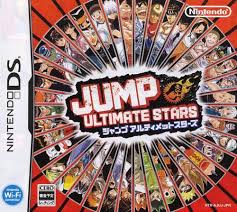
Jump Ultimate Stars! juego NDS


Holaa aqui os traigo el juego que os prometí.
Jump Ultimate Stars!
El juego es muy parecido a smash bros. Un juego de lucha en 2d convinando un montón de animes conocidos!
One piece, bleach, naruto entre muchissimos otros.
Escoje tu personaje favorito ya sea luffy, naruto, ichigo..
Divertiros!


Emulador NDS!

Holaaa amigos,
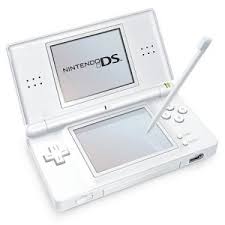
Os traigo un emulador super ligero de la nintendo ds y la gba.

Supongo que todo el mundo sabe ya que es un emulador pero lo dejaré aquí por si acaso :D.
Un emulador es un programa que adapta una consola al pc con el fin de jugar los juegos de dichas consolas en el ordenador.
Este emulador me a gustado mucho por si facilidad de uso y el hecho que pese tan poco!


En el proximo post os daré un grandíssimo juego para estrenar el emulador :D el jump ultimate stars.

sábado, 3 de julio de 2010

Jose Caceres - El Crimen y la paternidad


El juego mas dificil del mundo

holaa amigos, os traigo un juego ya muy popular.

El juego consiste en llevar un cuadrado rojo a las zonas verdes cogiendo en segun que niveles
todas las bolas amarillas, sin que las bolas azules te toquen.
Dicho así suena estupidamente senzillo, pero no son muchos los que han conseguido pasarse todos los niveles.


Pruevalo aquí y acaba de convencerte xd.